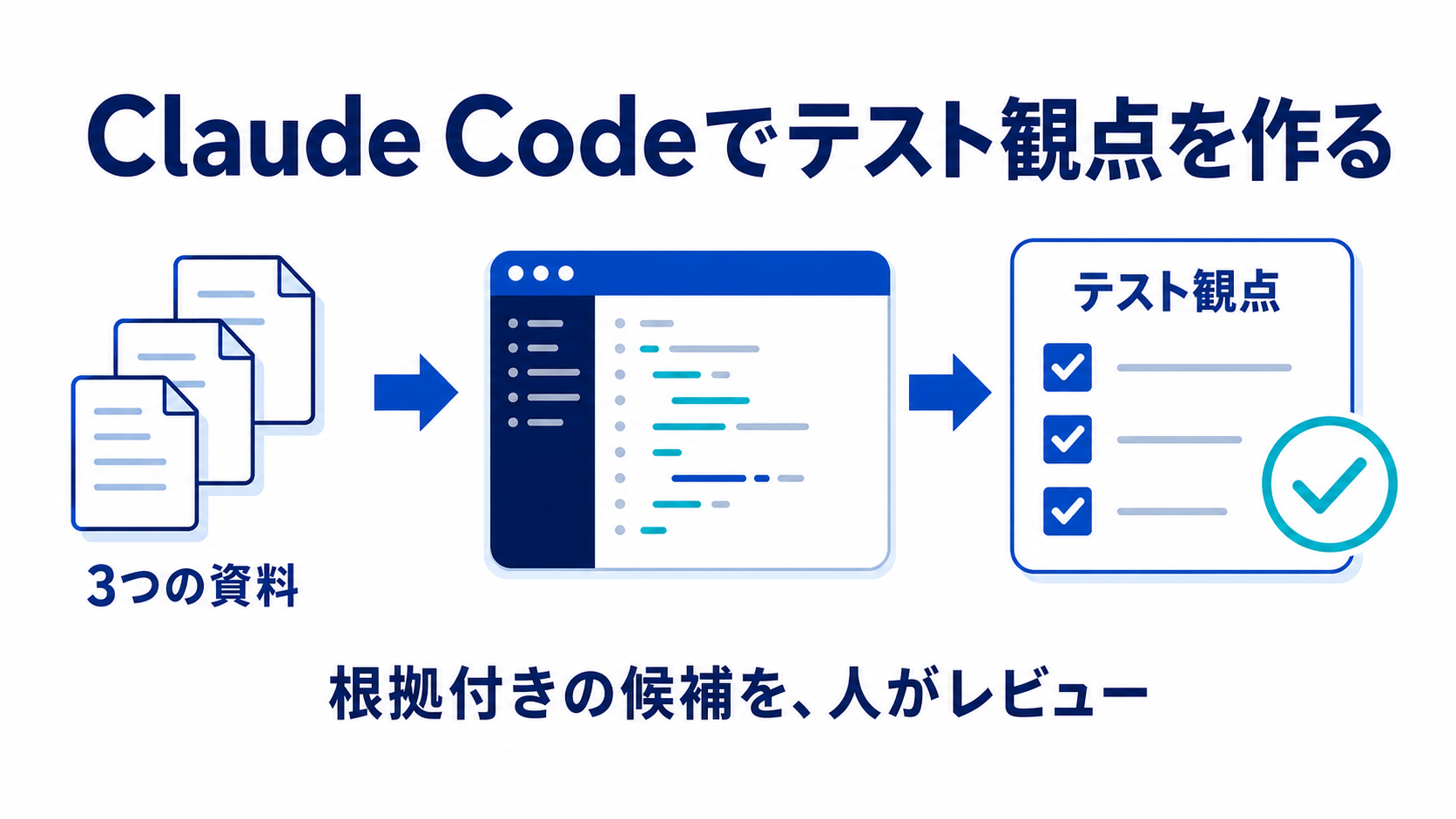
テスト観点を作っただけでは、まだテストを実行できません。
テスト観点は「何を、どのリスクに対して確認するか」を示すものです。実際にテストするには、前提条件、テストデータ、操作、期待結果まで具体化する必要があります。
ただし、テスト観点からいきなり詳細なテストケースを作らせると、生成AIが資料にない画面名や操作方法、期待動作を補ってしまうことがあります。ケース数が増えるほど、元の観点や根拠との対応も追いにくくなります。
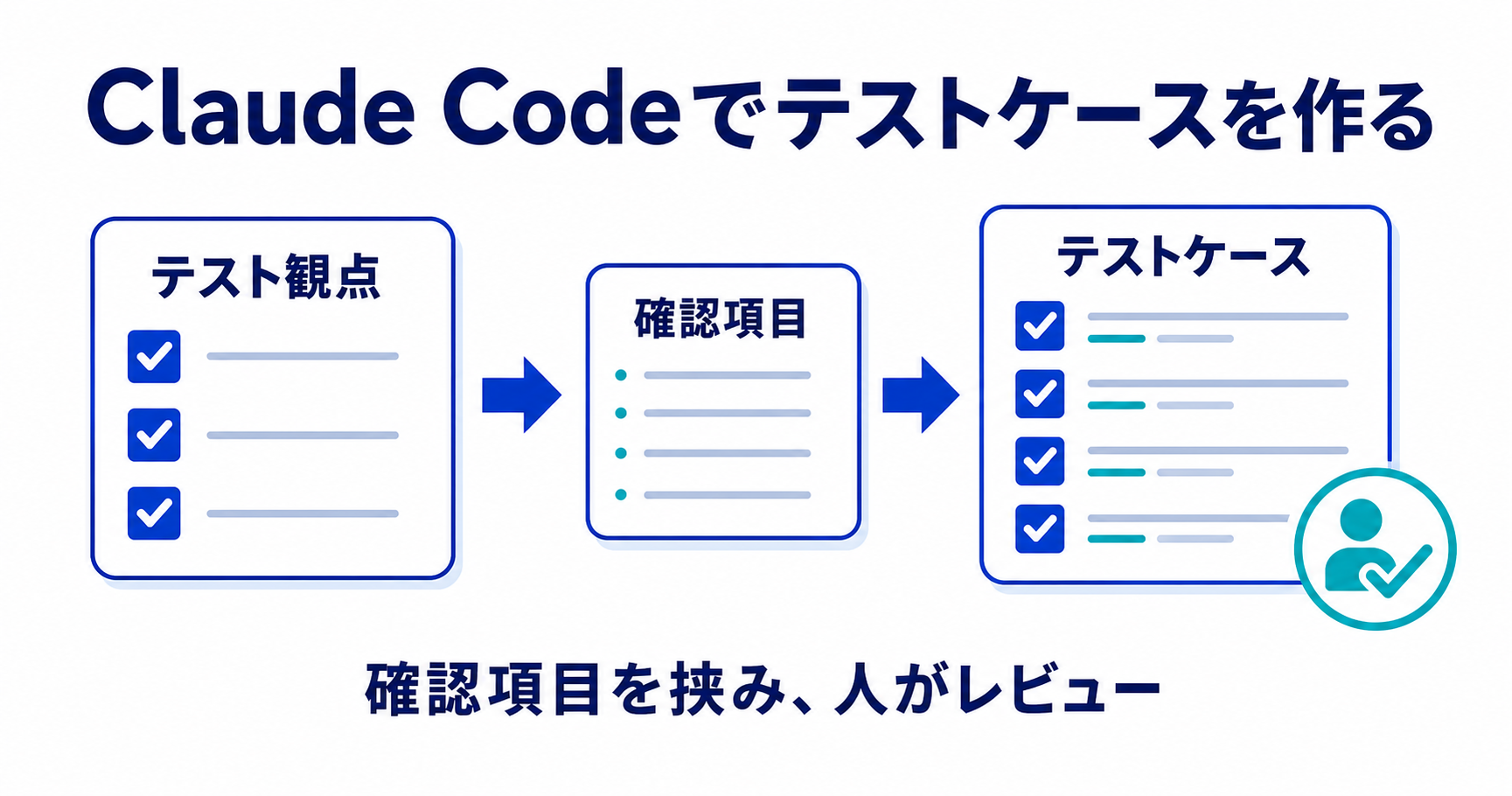
そこで今回は、次の2段階で具体化しました。
- テスト観点を確認項目へ分解する
- 確認項目をテストケースへ落とし込む
各段階でClaude Codeを停止させ、人が内容を確認してから次へ進めます。
この記事で扱う範囲
- 前回の記事で人が採用したテスト観点を入力にする
- テスト観点を確認項目に分解し、前提条件、操作、期待結果まで具体化する
- Claude Codeの一般的なインストール方法や操作方法は扱わない
- テスト自動化コードの作成や、作成したケースの実行は扱わない
- AIの出力を完成品にせず、人が採用・要修正・不採用を判断するところまで扱う
今回使用した環境とサンプル
この記事では、VS CodeのClaude Code拡張機能バージョン2.1.214を使用しました。実行日は2026年7月19日です。
入力には、架空の「通知設定機能」を題材にした公開可能なサンプルを使用しています。実在する会社、製品、サービス、案件とは関係ありません。
サンプルには、入力資料、ルール、実行プロンプト、3段階の出力を含めています。
画面操作、設定の保存結果、通知要求の作成・保留結果、確認可能な連携結果やログまでを扱い、外部配送基盤の内部処理や端末への実配送は対象外としました。
全体の流れ
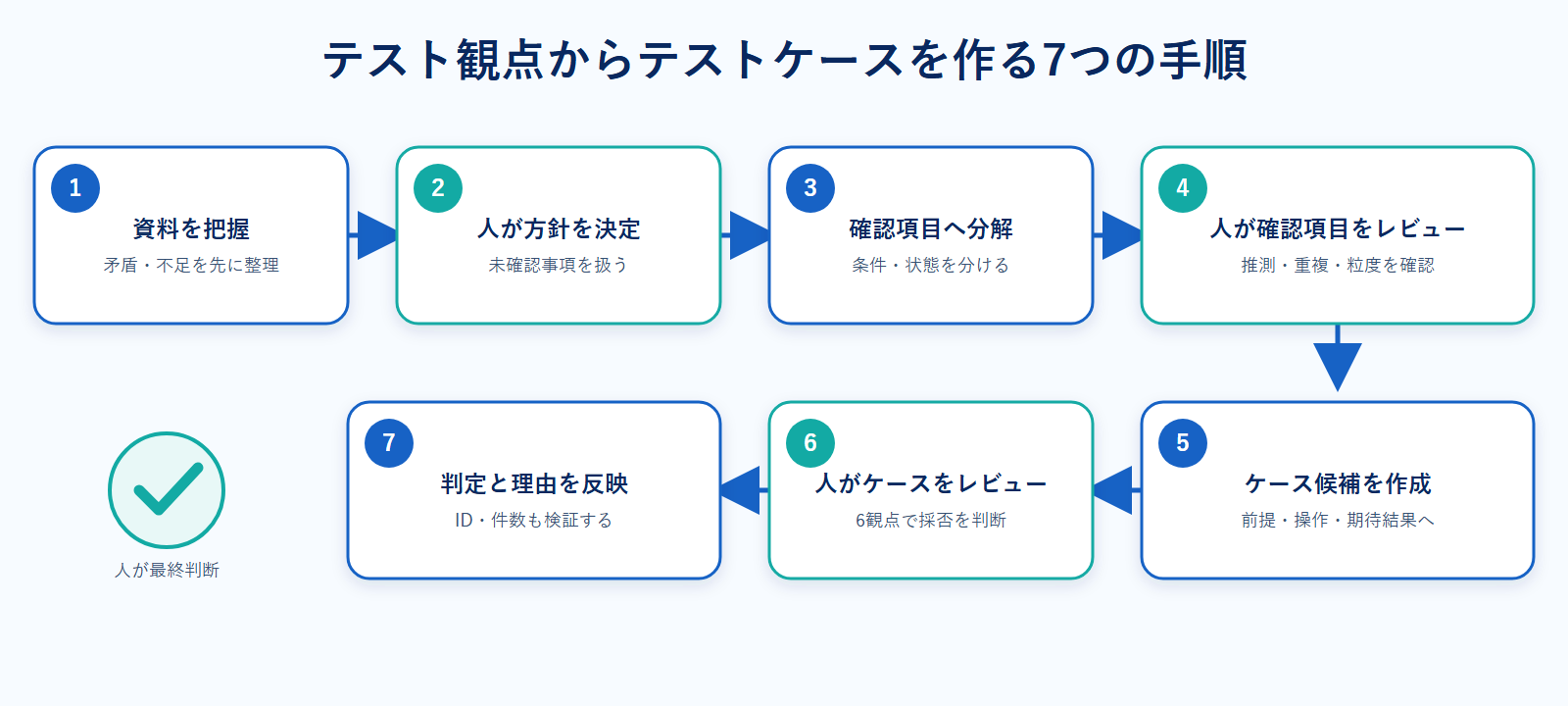
作業は次の7段階で進めます。
- 最初に資料だけを読ませる
- 人が未確認事項の扱いを決める
- 観点を確認項目へ分解する
- 人が確認項目をレビューする
- 確認項目からテストケース候補を作る
- 6つの観点で人がレビューする
- 判定と理由をファイルへ反映する
入力にした5つのテスト観点
前回の記事で作成・レビューした29件のテスト観点候補から、性質の異なる次の5件を選びました。
| 観点ID | 確認する内容 | 選定理由 |
|---|---|---|
| 01 | メール通知とプッシュ通知を個別にオン・オフできる | 通知方法間の独立性を扱える |
| 03 | イベントごとに通知を個別設定でき、他イベントへ影響しない | 複数条件への分解と未確認事項を扱える |
| 04 | 通知方法を再度有効化すると以前のイベント設定が復元される | 状態遷移と過去障害の再発防止を扱える |
| 09 | 日付をまたぐ停止時間の開始前・停止中・終了後の動作 | 時間境界と、仕様の曖昧さを扱える |
| 19 | 保存失敗時にエラーが表示され、設定が変更されない | 異常系と観測可能な期待結果を扱える |
29件すべてを一度にケース化せず、まず5観点で手順と出力の粒度を確認しました。
用意したフォルダとファイル
Claude Codeへ渡したサンプルは、次の構成です。
004_通知設定機能_テストケース作成/
├─ はじめに.md
├─ 実行プロンプト.md
├─ input/
│  ├─ 要求.md
│  ├─ 仕様.md
│  ├─ 既存テスト.csv
│  ├─ 過去障害.csv
│  └─ 採用済みテスト観点.md
├─ rules/
│  ├─ テスト範囲.md
│  ├─ テスト観点の定義.md
│  ├─ 確認項目の定義.md
│  └─ テストケースの定義.md
└─ output/
   ├─ 01_資料把握.md
   ├─ 02_確認項目候補.md
└─ 03_テストケース候補.mdinputには判断材料を、rulesには今回守らせる範囲と出力の定義を置きました。出力先を分けておくと、元資料を誤って書き換えていないか確認しやすくなります。
手順1:最初に資料だけを読ませる
最初からテストケースを作らせず、Claude Codeに全資料を読ませました。この段階で整理させたのは、次の内容です。
- 読み込めたファイルと読み込めなかったファイル
- 採用済み5観点と根拠
- 確認項目とテストケースの粒度の違い
- 今回の対象と対象外
- ケース作成へ影響する矛盾、不足、未確認事項
- 作成前に人へ確認すべき質問
結果はoutput/01_資料把握.mdへ保存させ、そこで停止させました。
この確認により、たとえば次の問題がケース作成前に見つかりました。
- イベントごとの初期オン・オフが資料に書かれていない
- 通知停止時間中の「保留」が、通知要求の作成保留か配信保留か確定できない
- 初めて通知方法をオフからオンにしたとき、何を復元するのか不明
- 通知対象イベントの発生方法や通知要求の確認手段が資料にない
不明点を先に見つけることで、後続工程でAIが都合のよい仕様を作るのを防げます。
手順2:人が方針を決める
Claude Codeから出た質問に対し、人が次の方針を決めました。
- イベントごとの初期値は推測せず、未確認事項として残す
- 初回のオフからオンは今回の対象外にする
- 日付またぎはBUG-102に基づく境界確認に限定し、タイムゾーン変更直後のBUG-103は追加しない
- 権限制御とPC・スマートフォンの機能差は、今回選んだ5観点に含まれないため対象外にする
- 通知の「保留」の意味は確定できないため、未確認事項として引き継ぐ
ここで重要なのは、AIへ答えを考えさせないことです。資料から判断できない内容は、人が決めるか、未確認事項として残します。
手順3:観点を確認項目へ分解する
次に、承認した方針と5観点を使い、確認項目候補を作成させました。
確認項目は、1項目につき一つの主要な条件または状態を確認できる粒度にします。具体的なクリック手順や、資料にない画面上の名称はまだ書きません。
出力した列は次のとおりです。
| 確認項目ID | 観点ID | 確認項目 | 確認するリスク | 根拠資料 | 根拠箇所 | 未確認事項 |
|---|
Claude Codeは5観点を20件に分解しましたが、人のレビューで1件を削除しました。
削除したのは「イベント設定を複数回変更した場合、直近の変更内容が復元されること」という項目です。資料には「以前選択したイベント設定を復元する」としかなく、「直近の変更」を復元するとは定義されていません。もっともらしい内容でも、根拠がなければ確認項目に採用しません。
修正後は19件になりました。
| 観点ID | 確認項目数 |
|---|---|
| 01 | 4件 |
| 03 | 6件 |
| 04 | 2件 |
| 09 | 4件 |
| 19 | 3件 |
| 合計 | 19件 |
手順4:確認項目を人がレビューする
確認項目では、次を確認しました。
- 元の観点をカバーしているか
- 元の観点にない期待結果を追加していないか
- 条件や状態を一つずつ確認できる粒度か
- 同じ内容が重複していないか
- 根拠IDと未確認事項が引き継がれているか
修正をClaude Codeへ依頼するときは、変更対象を限定しました。今回は削除する1行と誤記の1か所だけを指定し、他の行や入力資料は変更させていません。
手順5:確認項目からテストケース候補を作る
承認した19件の確認項目だけを入力にして、テストケース候補を作成させました。
出力した列は次のとおりです。
| ケースID | 観点ID | 確認項目ID | テスト目的 | 前提条件 | テストデータ | 操作 | 期待結果 | 根拠 | 未確認事項 | 人の判定 | 判定理由 |
|---|
人の判定と判定理由は空欄で出力させました。AIが自分の作ったケースをそのまま採用扱いにせず、人がレビューした結果だけを後から記録するためです。
また、資料にない画面名、項目名、ボタン名、テストデータ、期待動作を推測で補わないよう指示しました。実行方法や合否判定に必要な情報が足りない場合は、未確認事項へ記録します。
手順6:6つの観点で人がレビューする
作成されたケースを、次の6つの観点でレビューしました。
- 適用可能性
- スコープ
- 手順の正確性
- 網羅性
- 粒度
- プロセス適合
詳しい考え方は、関連記事のAIが作ったテストケースをレビューする6つの観点で解説しています。
今回のレビューでは、主に次の問題が見つかりました。
オンからオフのケースしかなかった
通知方法とイベント設定の独立性について、最初の出力はオンからオフへの変更だけでした。オフからオンへの逆方向も必要なため、8件を追加しました。
操作した側の保存結果が期待結果に含まれていなかった
一方の通知方法を切り替えても他方が変わらないケースでは、他方の状態だけでなく、操作した側が意図どおり保存されたことも確認する必要があります。該当する2件の期待結果を修正しました。
実行方法や観測方法が不足していた
通知対象イベントを発生させる方法と、通知要求の作成・保留結果を確認する方法は資料にありませんでした。目的は妥当でも、同じ手順で再実行し合否を判定できないため、該当ケースは要修正としました。
保存失敗の3件も、通信エラーを再現する方法が決まっていません。期待結果には根拠がありますが、実行手順が確定していないため要修正です。
一つのケースに複数の境界が入っていた
開始前、停止中、終了時を一つにまとめたケースは、個別の3ケースと重複していました。また、一つのケースで複数条件を扱うため、失敗したときに原因を切り分けにくくなります。このケースは不採用にしました。
手順7:判定と理由をファイルへ反映する
Claude Codeには、まずチャット上で反映案を提示させました。内容を承認してから、人の判定と判定理由、必要な期待結果の修正、新規8件だけをファイルへ反映させました。
最終結果は次のとおりです。
| 人の判定 | 件数 | 主な理由 |
|---|---|---|
| 採用 | 19件 | 根拠があり、手順と期待結果から合否を判断できる |
| 要修正 | 7件 | イベント発生方法、観測方法、通信エラーの再現方法などが未確定 |
| 不採用 | 1件 | 他ケースと重複し、一つのケースとして粒度が大きい |
| 合計 | 27件 | 確認項目19件から作成 |
Claude Codeの完了報告では一度「採用18件、要修正7件、不採用1件」と集計されましたが、合計が26件にしかなりませんでした。ファイル上の27行を数え直すと、正しくは採用19件です。
生成AIは文章だけでなく、単純な件数集計も間違えることがあります。完了報告をそのまま信じず、成果物の行数、IDの重複、参照先、判定件数を機械的に確認することが大切です。
今回の手順で意識したこと
観点から直接テストケースを作らない
確認項目を間に置くと、条件や状態の分解を確認してから、操作と期待結果を作れます。抜けや重複も見つけやすくなります。
根拠IDを最後まで維持する
観点ID、確認項目ID、ケースID、要求・仕様・既存テスト・過去障害のIDをつなげました。ケースの理由を確認したいときに、元資料まで戻れます。
未確認事項を消さない
情報不足をAIに補わせず、実行可否や合否へ影響するものは未確認事項として残しました。要修正のケースも削除せず、何を確認すれば実行可能になるかを判定理由に記録しています。
修正範囲を限定する
修正依頼では、対象行と対象列を指定しました。意図しない列や周辺文章まで書き換わるのを防ぐためです。
まとめ
Claude Codeでテスト観点からテストケースを作るときは、次の順序で進めると確認しやすくなります。
- 入力資料、ルール、対象範囲を分けて用意する
- 最初に資料だけを読ませ、矛盾と未確認事項を整理する
- 採用済み観点を確認項目へ分解する
- 人が確認項目を承認する
- 承認済み確認項目からテストケース候補を作る
- 6つの観点でレビューし、採用・要修正・不採用を決める
- 承認した範囲だけを反映し、IDと件数を検証する
今回の例では、5つのテスト観点から19件の確認項目を作り、最終的に27件のテストケース候補を整理しました。そのうち19件を採用し、7件を要修正、1件を不採用としています。
生成AIの役割は、候補の整理と具体化を支援することです。資料にない仕様の決定と、最終的な採否判断は人が行います。
次に読む記事
作成したテストケースを採用する前に、AIが作ったテストケースをレビューする6つの観点で確認してください。
無料チェックリスト
作成したテストケースをレビューする際は、AI生成テストケース 6観点レビューチェックリスト(PDF)で採用・修正・対象外を記録できます。
QAでの生成AI活用やレビューの進め方について相談したい場合は、お問い合わせページからご連絡ください。