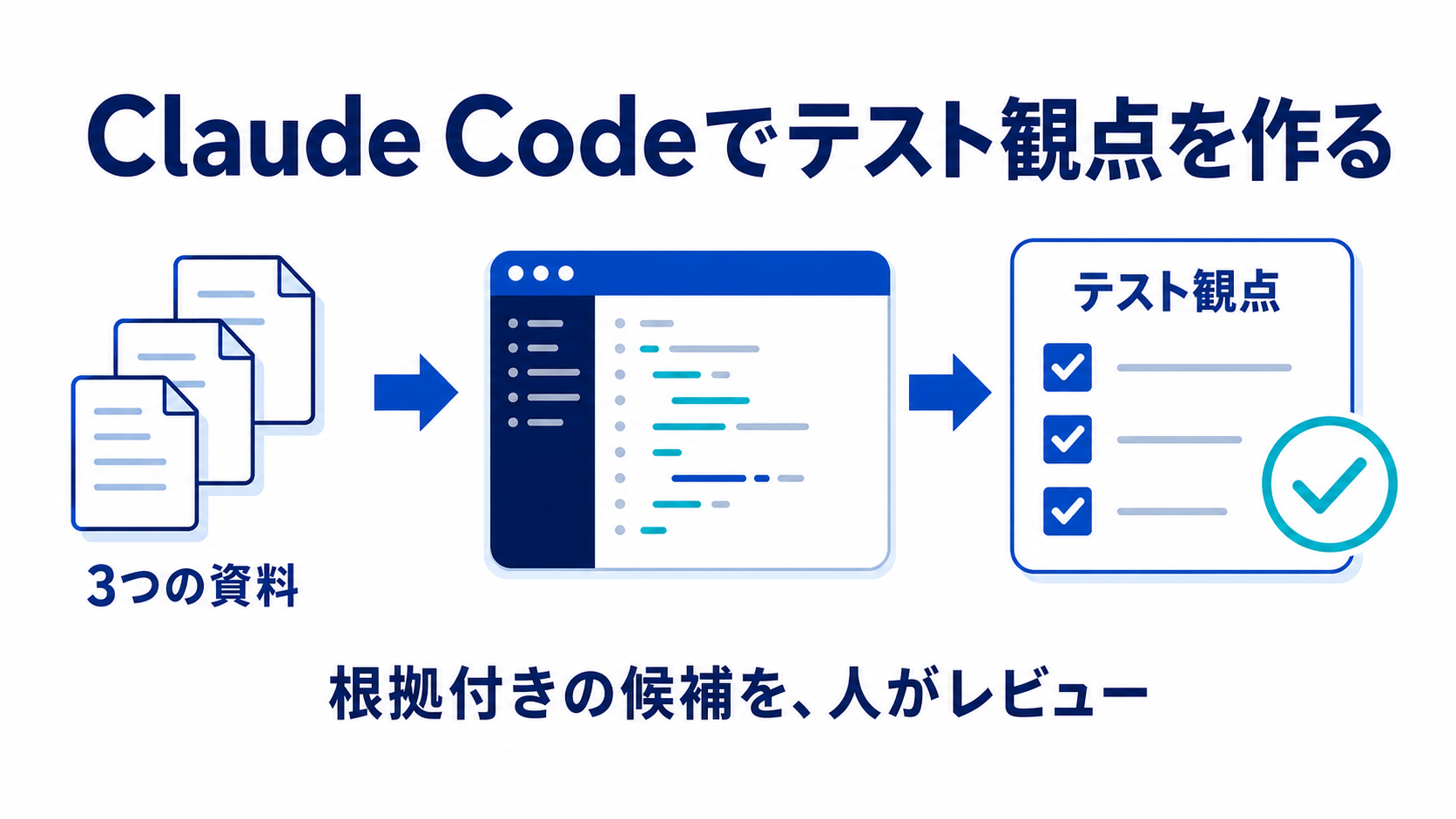
生成AIに仕様を渡せば、短時間で多くのテスト観点を作れます。QA業務で生成AIを使うなら、最初に任せたい5つの作業でも紹介したように、テスト観点の候補作成は、QA担当者が生成AIを試しやすい作業の一つです。しかし、仕様だけを読ませても、過去に実際に起きた問題や、現場で維持してきた回帰テストまでは十分に反映されません。
一方、既存テストだけを使うと、従来の漏れや偏りまで引き継ぐ可能性があります。過去障害だけでは、正常系や基本動作を体系的に整理できません。
そこで今回は、要求・仕様、既存テスト、過去障害を同じ作業フォルダに置き、Claude Codeで段階的に読み込ませました。いきなり最終成果物を作らせるのではなく、資料の把握、資料別の候補抽出、候補の統合、人によるレビューに分けます。
この記事では、架空の通知設定機能を題材に、複数資料から根拠付きのテスト観点候補を作る手順を紹介します。
この記事で扱う範囲
- Claude Codeの一般的なインストール解説ではなく、QA実務での進め方を扱う
- 仕様、既存テスト、過去障害をローカルの作業フォルダへ置いて利用する
- 実在する機密資料は使用せず、公開可能な架空サンプルで説明する
- AIが生成した観点を完成品にせず、人がレビューして採用するところまで扱う
今回使用した環境とサンプル
この記事では、VS CodeのClaude Code拡張機能バージョン2.1.214を使い、2026年7月18日から19日にかけて一連の手順を実行しました。
入力には、架空の「通知設定機能」を題材にした公開可能なサンプルを使用しています。実在する会社、製品、サービス、案件とは関係ありません。
サンプルには、要求、仕様、既存テスト、過去障害、テスト範囲、テスト観点の定義、実行プロンプトを含めました。
全体の流れ
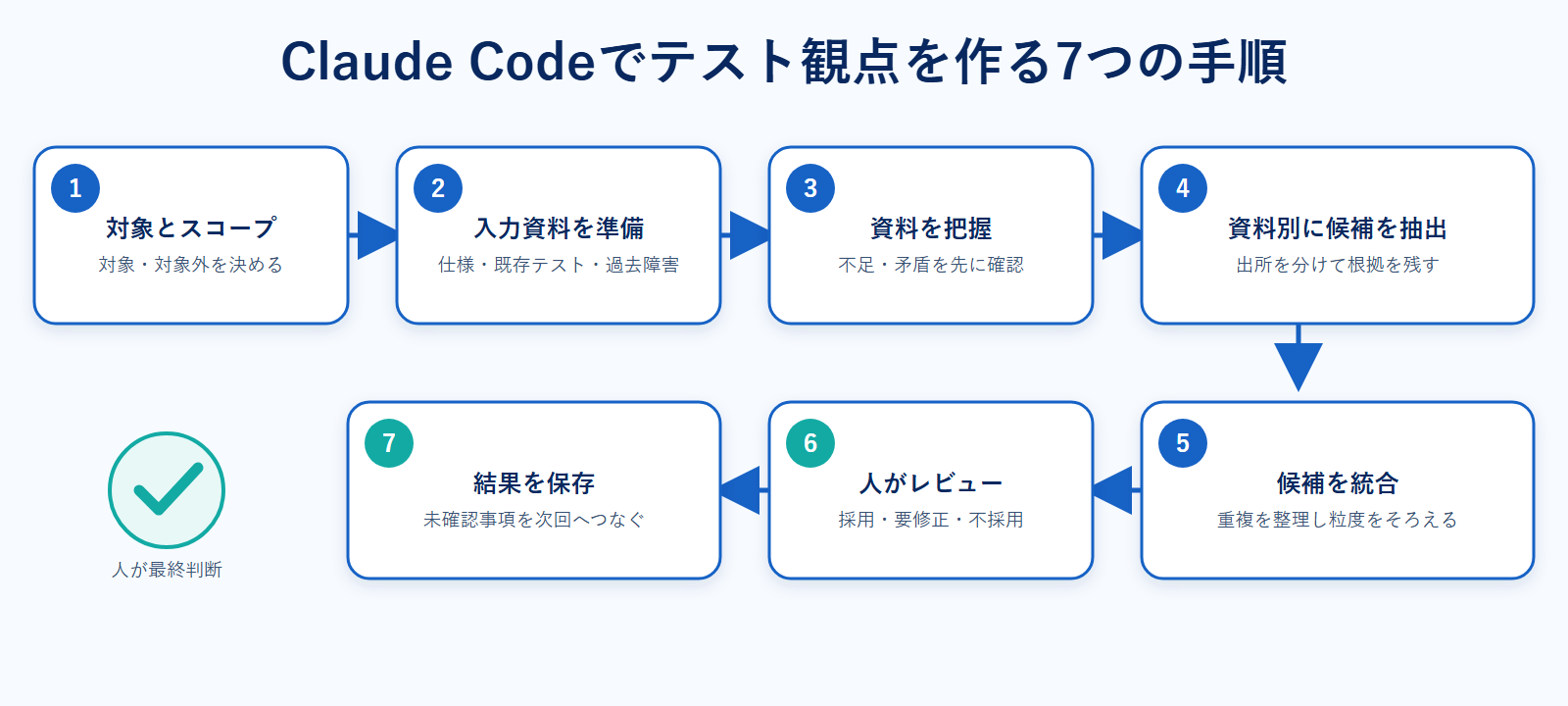
作業は次の7段階で進めます。
- 対象とスコープを決める
- 入力資料を準備する
- Claude Codeへ資料の把握と不足確認を依頼する
- 資料ごとに観点候補を抽出する
- 候補を統合し、根拠を付ける
- 人が6観点でレビューする
- 修正結果と未確認事項を残す
事前準備:作業フォルダを分ける
最初に、入力資料、作業ルール、生成結果を別のフォルダへ分けます。Claude Codeが参照する範囲と、編集してよい範囲を明確にするためです。
今回の基本構成は次のとおりです。
test-design-sample/
├─ はじめに.md
├─ 実行プロンプト.md
├─ input/
│  ├─ 要求.md
│  ├─ 仕様.md
│  ├─ 既存テスト.csv
│  └─ 過去障害.csv
├─ rules/
│  ├─ テスト範囲.md
│  └─ テスト観点の定義.md
└─ output/はじめに.mdには今回の目的と成果物、input/には根拠として利用する資料、rules/には対象範囲や求める粒度を記録します。Claude Codeが作成するファイルは、すべてoutput/へ保存させます。
入力資料とルールを編集禁止にしておくと、AIが処理しやすい形へ元資料を書き換えてしまう事故も防ぎやすくなります。実務資料を扱う場合は、作業を始める前に所属組織の承認、契約条件、入力可能な情報の範囲も確認してください。
1. 対象とスコープを決める
資料を読み込ませる前に、対象機能、対象外機能、テストレベル、QAの担当範囲を決めます。今回求める成果物は「テスト観点」であり、具体的な操作手順や端末への実配送確認までは含めない、といった境界も明示します。
今回のサンプルでは、画面操作、通知要求の作成結果、確認可能な連携結果とログまでを対象にしました。外部配送基盤の内部処理や、端末へ実際に通知が届くところは対象外です。そのため、観点の表現も「通知が配信される」ではなく、「通知要求が作成される」「保留される」としました。
完了条件は、観点だけでなく、確認するリスク、根拠、未確認事項がそろっていることです。対象範囲を書かずに生成すると、他チームの作業や、資料にない仮定上の仕様が混ざりやすくなります。
2. 入力資料を準備する
仕様から得たい情報
要求と仕様からは、機能、状態、制約、正常時と異常時の動作、入力条件と期待結果、権限や設定による差を確認します。今回のサンプルでは、通知方法とイベントのオン・オフ、通知停止時間、タイムゾーン、権限制御、保存失敗時の動作などが該当します。
既存テストから得たい情報
既存テストからは、現場で採用済みの観点、現在使っている粒度と用語、維持すべき回帰テストを把握します。同時に、重複、古い条件、根拠が分からない項目がないかも確認します。
既存テストにあるから正しいと決めつけるのではなく、仕様との対応を追える状態にすることが重要です。
過去障害から得たい情報
過去障害からは、実際に問題となった条件、発生しやすい状態や組み合わせ、再発防止として残すべき観点を抽出します。個別の事象をそのまま転記するのではなく、どのようなリスクとして再確認するのかを整理します。
今回のサンプルでは、日付をまたぐ通知停止時間、タイムゾーン変更直後の判定、保存ボタンの連続操作、ブラウザの通知許可状態などを、過去障害に基づく候補として扱いました。
資料間に矛盾が見つかっても、Claude Codeに勝手に解決させません。判断に必要な情報がなければ、未確認事項として残します。
3. 最初に資料の把握と不足確認を依頼する
最初の指示では、テスト観点をまだ作らせません。まず各資料の役割を整理し、参照できたファイルと読めなかったファイルを列挙させます。そのうえで、対象、対象外、用語、粒度の不足を質問として出させ、資料間の矛盾は未解決事項として残させます。
この段階を飛ばすと、読み込めていない資料があることに気づかないまま生成が進んだり、AIが資料の不足を一般知識で補ったりする可能性があります。
今回の実行では、最初に観点を作らせず、次の内容だけを整理させました。
- 読み込めたファイルと読み込めなかったファイル
- 各資料の役割
- 今回の対象と対象外
- 求めるテスト観点の粒度
- 資料間の矛盾、不足、曖昧な箇所
- 観点を作る前に人へ確認すべき質問
結果は01_資料把握.mdへ保存しました。この段階を設けたことで、たとえばイベントごとの初期値が資料にないことや、PCブラウザとスマートフォンブラウザの具体的な機能差が不明なことを、観点の生成前に未確認事項として把握できました。
4. 資料ごとに観点候補を抽出する
資料の把握が終わったら、仕様、既存テスト、過去障害の順に候補を抽出します。最後に、資料には直接書かれていないものの、一般的なQA知識から考えられる候補を別枠で出させます。
出所を分けるのは、一般知識の混入を検出し、根拠の強さを人が判断できるようにするためです。一般知識由来の候補にも価値はありますが、対象製品へ本当に適用できるとは限りません。
出力項目は次のとおりです。
| ID | 観点 | 確認するリスク | 根拠資料 | 根拠箇所 | 出所 | 未確認事項 |
|---|---|---|---|---|---|---|
| 01 | 何を確認するか | 見逃した場合の問題 | 仕様.md | SPEC-01 | 仕様 | なし |
今回のサンプルでは、資料別に合計35件の候補が出ました。内訳を分けたまま出力したことで、仕様に直接根拠がある候補、既存テストで確認済みの候補、過去障害の再発防止候補、AIの一般知識から追加された候補を区別できました。
実際の出力は02_資料別候補.mdへ保存しました。
5. 候補を統合し、根拠を付ける
資料別に抽出した候補には、同じリスクを別の言葉で表したものが含まれます。同じ意味の候補は根拠を失わない形でまとめ、粒度や目的が異なる項目は分けて残します。
一般知識から追加された候補は仕様由来の候補と区別し、根拠を追跡できない部分は未確認事項にします。この段階ではClaude Codeに採否を決めさせず、あくまで人がレビューする候補として出力します。
件数が多くても、一般論、範囲外、粒度の異なる項目が混ざっていれば、現場で扱いやすい成果物にはなりません。統合は単なる重複削除ではなく、各候補が確認する主要リスクをそろえる作業です。
35件を統合した結果、29件の候補になりました。統合時には、同じ主要リスクを確認する候補だけをまとめ、目的や粒度が異なる候補は分けて残しています。
たとえば通知停止時間に関する次の3件は、似ていても確認目的が異なるため統合しませんでした。
- 日付をまたぐ停止時間を設定できるか
- 開始前、停止中、終了後の境界で通知要求が正しく扱われるか
- 停止中に発生した通知が終了時にまとめて処理されるか
統合後の一覧は03_テスト観点候補.mdへ保存しました。各候補には、観点、確認するリスク、根拠資料、根拠箇所、出所、未確認事項に加え、人が記入する「人の判定」と「判定理由」の列を設けました。
6. 人がレビューする
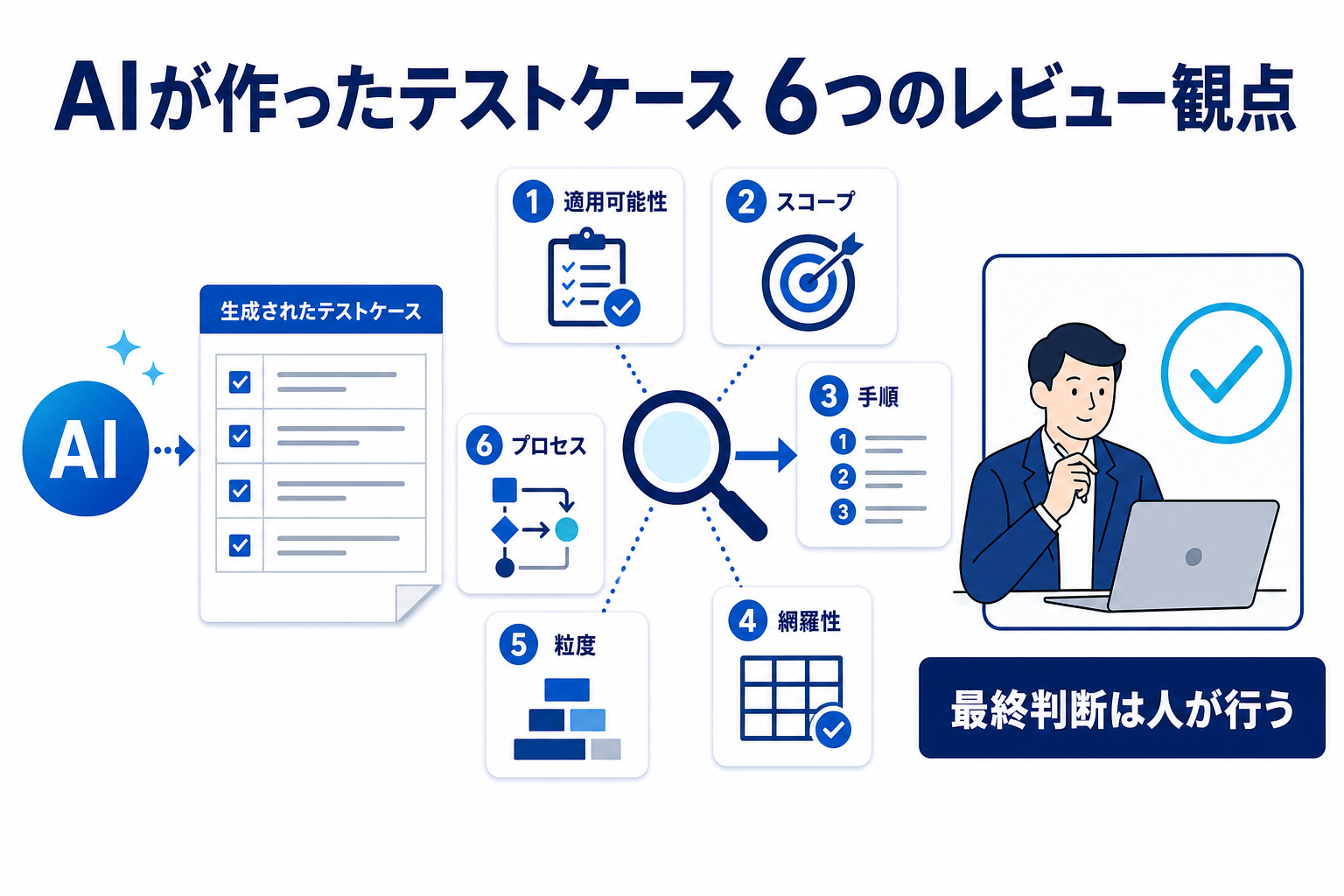
レビューには、AIが作ったテストケースをレビューする6つの観点で紹介した次の6観点を使用します。
- 適用可能性
- スコープ
- 手順の正確性(観点段階では、前提や確認方法が成立するか)
- 網羅性
- 粒度
- プロセス適合
対象外にした理由、要修正の内容、根拠資料へ戻って確認した結果を残します。必要に応じて対象機能の担当者ともレビューします。
実行例:29件を段階的にレビューする
- 一般知識由来の候補、未確認事項が残る候補、残りの候補の順でレビューする
- AIには判定を確定させず、チャット上で提案と理由を出させ、人が承認してから反映する
- 反映時は「人の判定」「判定理由」の2列だけを更新するよう指示する
- 要修正の観点文を確認なしで書き換えさせず、修正の方向性を判定理由へ記録する
架空サンプル29件の着地点は、採用26件、不採用2件、要修正1件でした。要修正の1件は、仕様確認待ちのまま保留しています。
資料に詳細がない候補は、確認できる範囲で観点を具体化してから採用しました。別候補と確認対象が重複する場合は、不採用として整理しました。
7. 出力を保存し、次回へつなげる
レビュー後は、採用した観点だけでなく、不採用にした観点と理由、判断できず保留した項目も保存します。入力資料と版、使用した指示、レビュー担当と日付、次回の生成条件へ反映する修正点も残しておくと、同じ作業を再現しやすくなります。
今回のサンプルでは、複数タブ・複数デバイスから同時に設定変更した場合の保存結果について、期待動作が仕様に定義されていませんでした。そのため、AIに動作を断定させず、「要修正」のまま仕様担当者への確認待ちとして残しています。
すべての候補を採用か不採用に決めることだけがレビュー完了ではありません。資料から判断できない項目を、理由と次の確認先が分かる状態で保留することも、成果物の一部です。
Claude Codeを使う際の注意
- Claude Codeはローカルで動作するが、モデルとの処理にはネットワーク通信が発生する
- ローカルに置いたから安全と判断せず、契約条件、保持、組織の規程を確認する
- 読み取りだけでよい作業では、ファイル編集やコマンド実行を許可する必要はない
- 認証方式、料金、インストール方法など変更されやすい情報は公開時に公式情報を確認する
まとめ
- 仕様、既存テスト、過去障害は役割を分けて使う
- いきなり完成形を作らず、把握、抽出、統合、レビューに分ける
- 出所と根拠を残し、一般知識の混入を区別する
- 最終判断は対象と現場を理解した人が行う
Claude Codeは、複数資料を読みながら途中成果物をファイルへ残せるため、段階的なテスト設計と相性のよいツールです。ただし、生成された候補を完成品として扱うのではなく、根拠と未確認事項を残し、人が判断できる流れを作ることが欠かせません。
次に読む記事
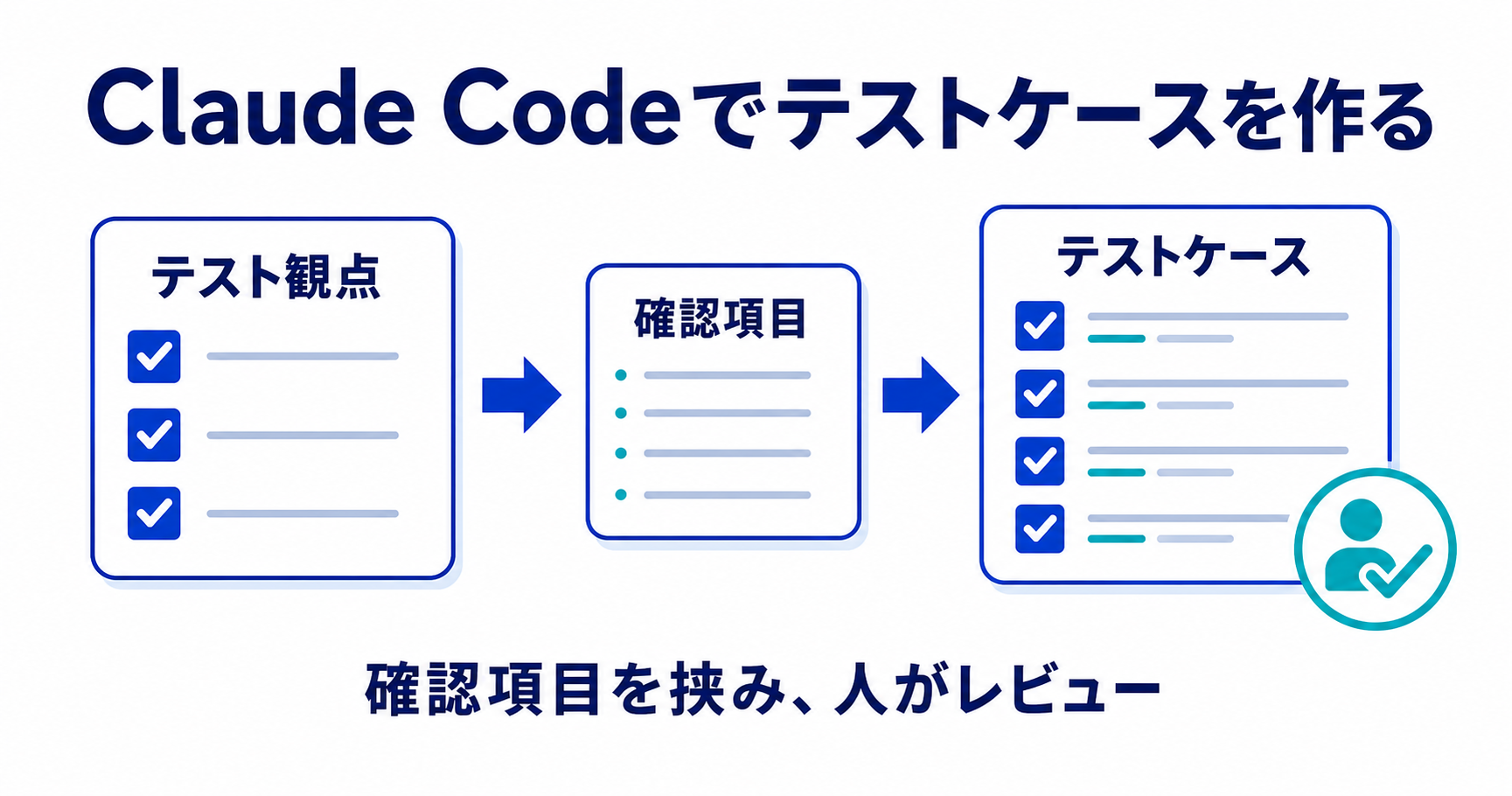
採用した観点を実行可能な成果物へ進めるなら、Claude Codeでテスト観点からテストケースを作る手順をご覧ください。
コメント